Olá! Se você chegou até aqui, provavelmente está tentando descobrir como configurar seu e-mail da Hostinger no seu dispositivo iOS. Não se preocupe, este é um processo bastante simples e não precisa ser um especialista em tecnologia para fazê-lo. Neste post, vou guiá-lo passo a passo sobre como fazer isso, tornando o processo fácil e indolor.
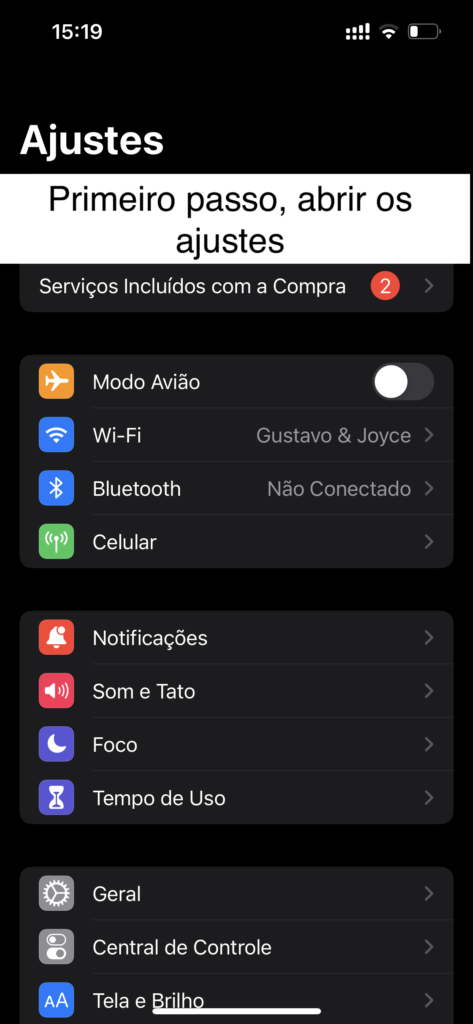
Passo 1: Abra as Configurações do seu iPhone
O primeiro passo é simples, basta ir ao menu principal do seu iPhone e tocar no ícone de “Configurações” – ele se parece com uma engrenagem.
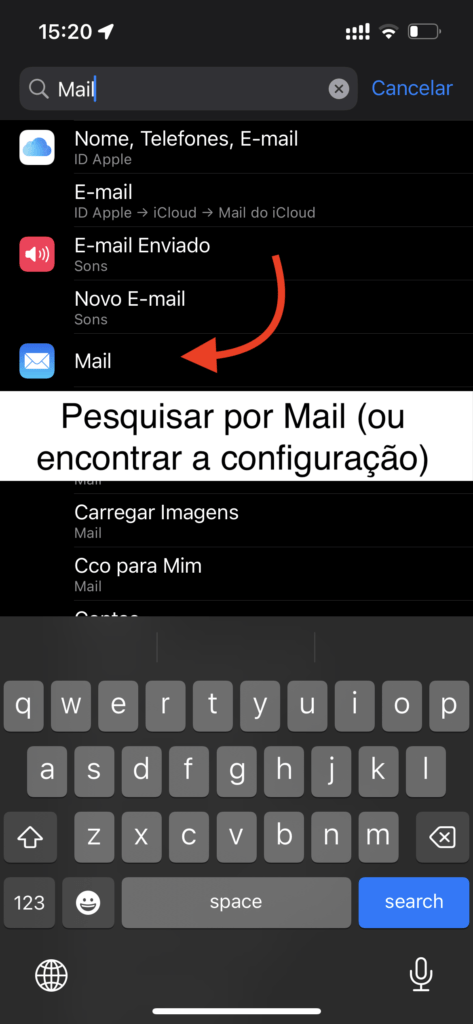
Passo 2: Vá para “Mail”
Dentro das “Configurações”, você deve rolar para baixo até encontrar a opção “Mail”. Toque nela.
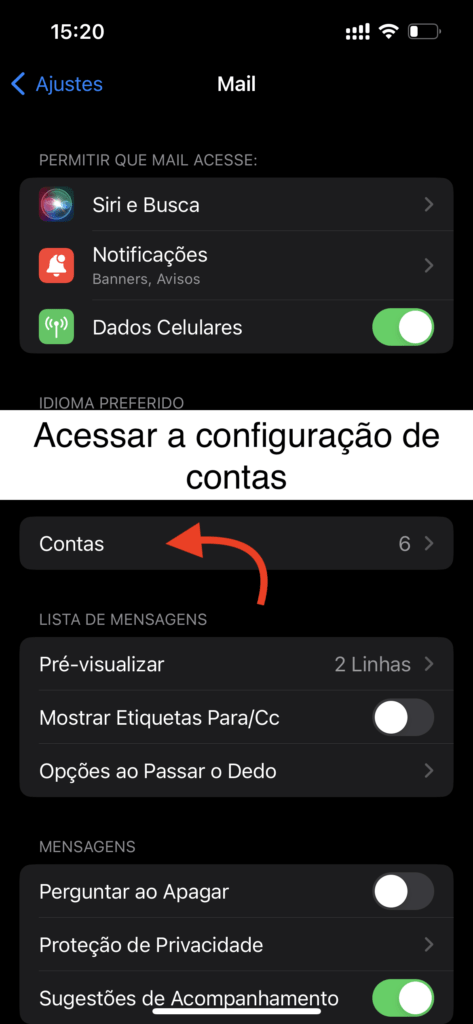
Passo 3: Adicione uma nova conta de e-mail
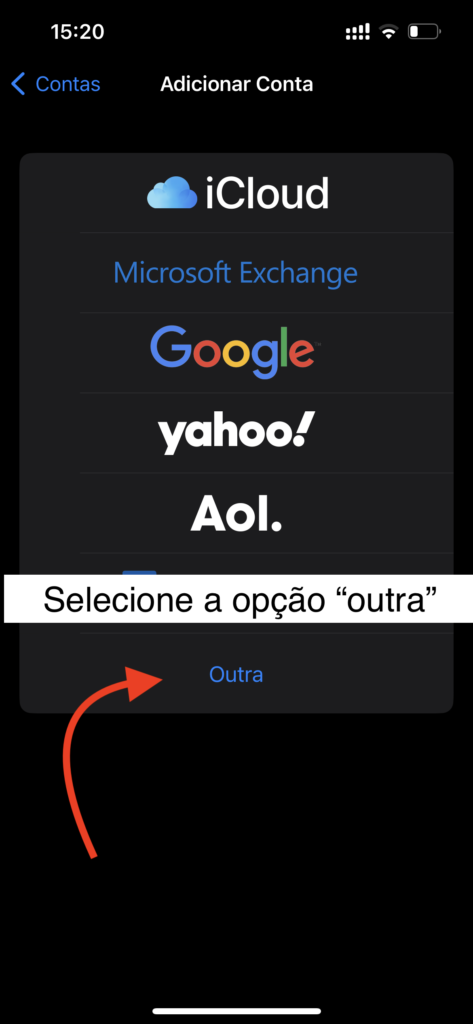
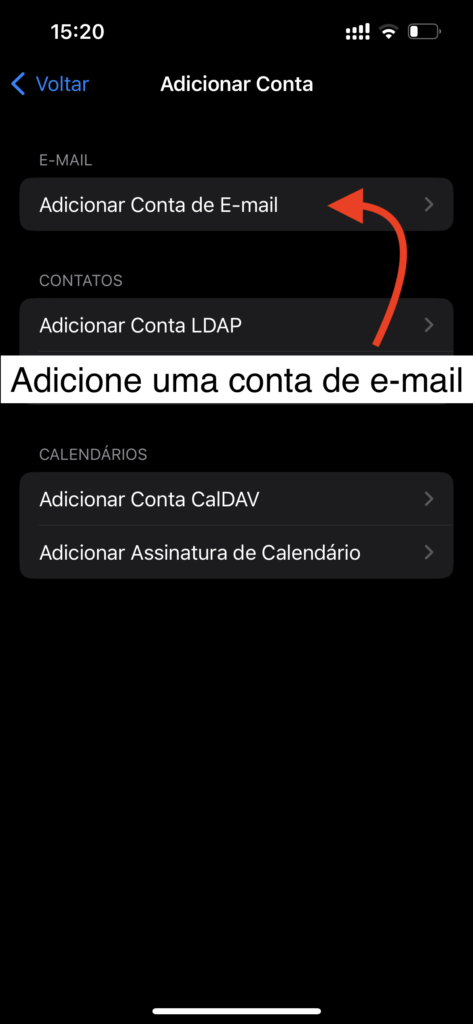
Dentro de “Mail”, procure por “Contas” e, em seguida, toque em “Adicionar Conta”. Você verá uma lista de provedores de e-mail populares, como iCloud, Google, Yahoo, etc. Role para baixo e toque em “Outra” para adicionar sua conta de e-mail da Hostinger.
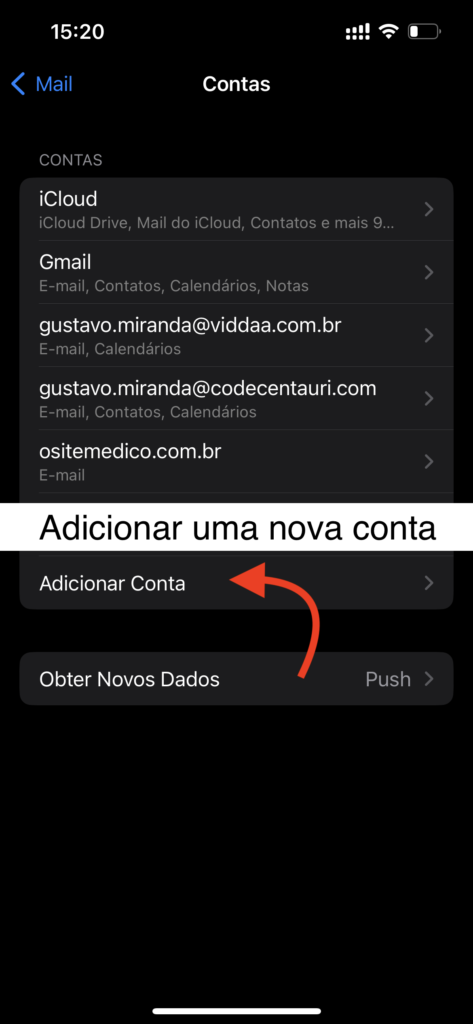
Passo 4: Insira suas informações de e-mail
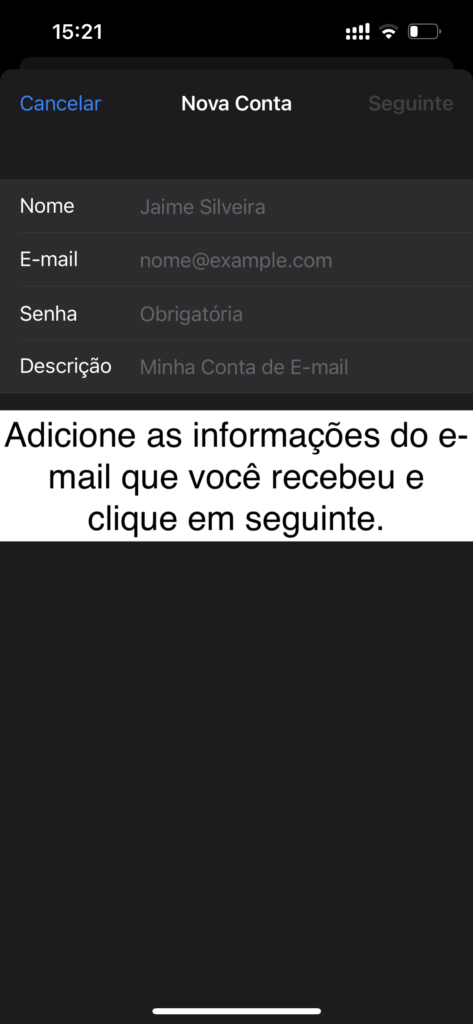
Agora, você precisará inserir as informações da sua conta de e-mail. No campo “Nome”, insira seu nome. No campo “E-mail”, digite o endereço de e-mail que deseja configurar. Para a “Senha”, a senha que você recebeu (lembre-se de alterar essa senha posteriormente para a sua senha real). A “Descrição” pode ser o que você quiser para identificar essa conta de e-mail. Uma vez preenchido, toque em “Seguinte”.
Passo 5: Selecione IMAP e configure os servidores de entrada e saída
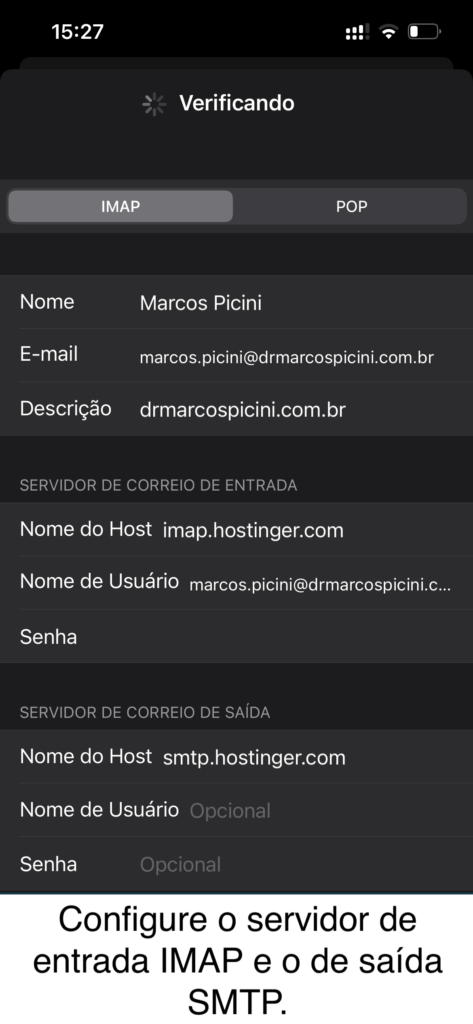
Em seguida, você verá uma tela que pede para escolher entre IMAP ou POP. Selecione IMAP. Isso permitirá que você sincronize suas mensagens de e-mail entre vários dispositivos.
Agora você precisará inserir as informações dos servidores de correio de entrada e saída. No servidor de entrada, digite “imap.hostinger.com” e no servidor de saída, insira “smtp.hostinger.com”. Use o seu endereço de e-mail e senha em ambos os campos de autenticação. Quando terminar, toque em “Seguinte”.
Passo 6: Conclua a configuração da conta
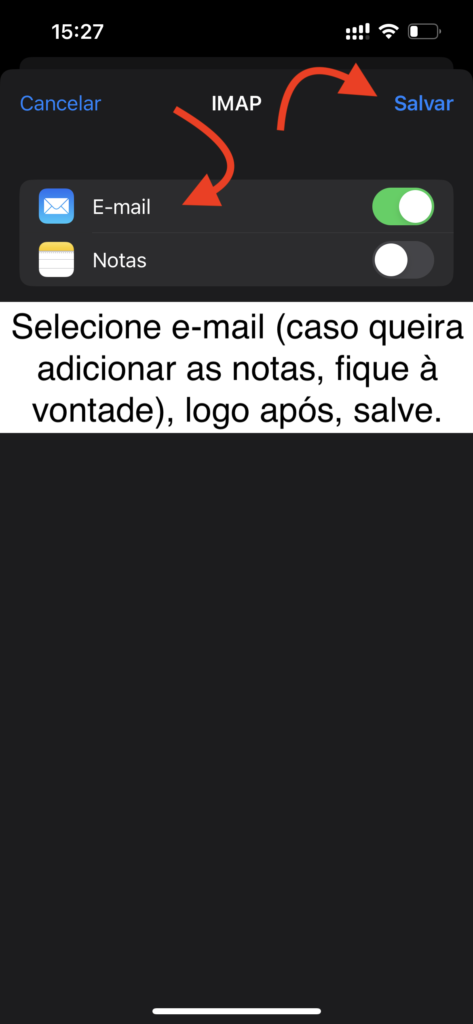
Se tudo foi inserido corretamente, seu iPhone verificará as informações da conta e você será levado para a tela final de configuração. Certifique-se de que “Mail” esteja ativado para esta conta e toque em “Salvar”. Pronto! Você configurou com sucesso o seu e-mail da Hostinger no seu iPhone.
Espero que este passo a passo tenha ajudado você a configurar seu e-mail da Hostinger no seu dispositivo iOS. Se você tiver algum problema, não hesite em pedir ajuda. Lembre-se, você não está sozinho nisso e estamos aqui para ajudar!